TRABAJO SEGURIDAD INFORMÁTICA
Ya hemos llegado a fin de curso y voy a realizar mi última entrada que es un trabajo de la seguridad informática
¿ QUÉ ES LA SEGURIDAD INFORMÁTICA?
TRABAJO SEGURIDAD INFORMÁTICA
Ya hemos llegado a fin de curso y voy a realizar mi última entrada que es un trabajo de la seguridad informática
¿ QUÉ ES LA SEGURIDAD INFORMÁTICA?
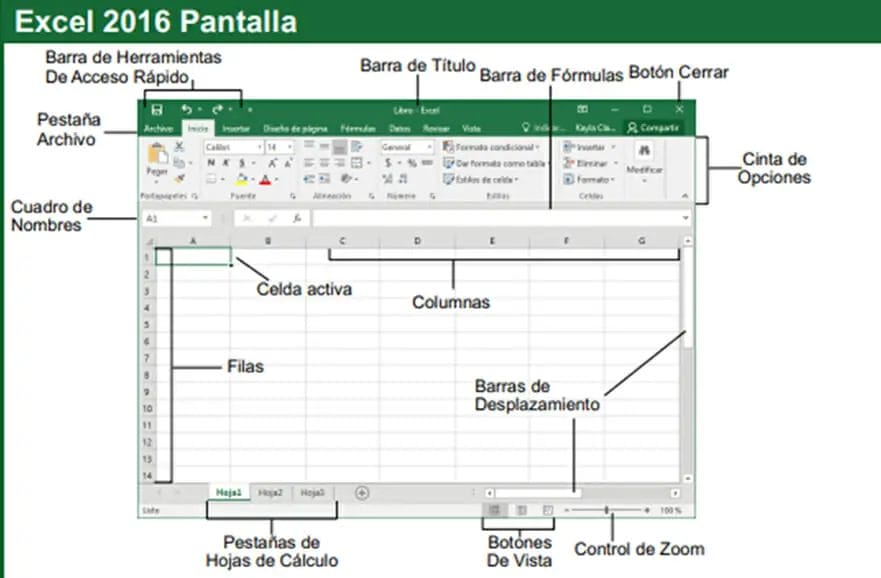
¿ QUÉ ES UN HOJA DE CÁLCULO ?
Programa informático que simula una tabla de valores organizada en filas y columnas y que se emplea, entre otras muchas aplicaciones, en tareas de administración financiera y en contabilidad.
¿ QUÉ APLICACIÓN HE UTILIZADO ?
Yo he utilizado la hoja de cálculo de Google aunque hay otras opciones, ya que me parece la mejor opción para realizar este tipo de actividades
¿ PARA QUÉ SIRVE UNA HOJA DE CÁLCULO ?
Permite una amplia variedad de funciones, tales como: Ingresar datos en listas o secuencias de operaciones, guardarlos e imprimirlos. Ordenar listas y conjuntos de datos, aplicándoles criterios alfabéticos u otros. Aplicar fórmulas y operaciones formales a conjuntos de datos para obtener resultados.
¿ QUÉ HE HECHO ESTOS DÍAS ?
Estos últimos días hemos estado realizando tablas de información de precios, estancias en un hotel etc.. a través de fórmulas de multiplicar, sumar, restar, porcentajes, promedios. También hemos realizado gráficos de estas tablas
¿QUÉ ES UN PROCESADOR DE TEXTO?
¿QUÉ PROCESADOR HE UTILIZADO?
Durante estos días hemos estado utilizando Docs de Google para realizar los distintos documentos, tablas, gráficos, artículos etc... En mi opinión es la mejor para realizar este tipo de trabajos ya que nos ofrece todo tipo de recursos como edición de imágenes, índice automático , insertar vídeos etc..
MI TRABAJO
¿QUÉ APLICACIÓN HE UTILIZADO? Y MI OPINIÓN
Hemos utilizado la aplicación Genially que para mí es la mejor para realizar este tipo de trabajos debido a que nos da la oportunidad de poner todo tipo de recursos gráficos y sonoros
PUNTOS QUE TRATO EN EL TRABAJO
- ¿ CÓMO Y DONDE SE TRANSMITE LA INFORMACIÓN?
- ¿ CÓMO ES LA ESTRUCTURA INTERNET BAJO EL AGUA?
- ¿ CÓMO SE VERÍA EL MUNDO SI CONECTÁRAMOS TODO LOS DISPOSITIVOS A LA VEZ?
- ¿ QUÉ PAÍSES SON LOS QUE MÁS USUARIOS TIENEN?
- ¿ CUÁLES SON LAS VELOCIDADES DE CONEXIÓN DE LOS DIFERENTES PAÍSES?
- ¿CUÁLES SON LOS NAVEGADORES MÁS POPULARES DE CADA PAÍS?
- ¿ QUIÉN INVENTÓ EL INTERNET?
TRABAJO REALIZADO POR: RUBÉN DEL BUEY LOBO Y SAMUEL PÉREZ MORALES
LOS MAPAS CONCEPTUALES
¿QUÉ ES UN MAPA CONCEPTUAL?
El mapa conceptual consiste en una sinopsis gráfica sobre un tema en concreto. Es una técnica usada normalmente por estudiantes para resumir y contemplar fácilmente todas las partes y ramificaciones de un tema y sus relaciones
¿QUÉ APLICACIÓN HE UTILIZADO?
Hemos utilizado la aplicación de WiseMapping que para mí es la mejor aplicación para hacer mapas conceptuales o esquemas ya que une las líneas automáticamente y ordenadamente, el único fallo que he visto es que no permite insertar fotos
¿CÓMO SE HACE UN MAPA CONCEPTUAL?
6. LAS LICENCIAS CREATIVE COMMONS
¿ QUÉ SON LAS LICENCIAS CREATIVE COMMONS?
Es una organización sin fines de lucro dedicada a promover el acceso y el intercambio de cultura. Desarrolla un conjunto de instrumentos jurídicos de carácter gratuito que facilitan usar y compartir tanto la creatividad como el conocimiento.
¿ PORQUÉ SON IMPORTANTES?
Porque nos sirven para otorgar públicamente el derecho de utilizar una publicación protegida por los derechos de autor entre menos restricciones implique una licencia, mayores serán las posibilidades de utilizar y distribuir un contenido.
TIPOS DE LICENCIAS
¿ CÓMO SE INSERTAN EN EL BLOG?
A continuación te dejo un tutorial de como aplicar las licencias en tu blog:
MI OPINIÓN SOBRE LAS LICENCIAS
Mi opinión sobre estas licencias de creative commons es que me parecen realmente útiles para todo el tema de los derechos de autor, y los derechos que tienen los consumidores de lucrarse o compartir las creaciones de el autor.
¿ CUÁL HE ELEGIDO YO?
Yo para mi blog he elegido la opción 4 porque quiero prohibir que la gente se lucre de mi obra o que a partir de mi obra creen nuevas obras.
ACTIVIDADES UNIDAD 2. SOFTWARE. SISTEMA OPERATIVO
1. Define SOFTWARE y habla de su clasificación.
Se define el Software como el conjunto de programas y rutinas que permiten a la computadora realizar determinadas tareas. Dichos programas se clasifican en base a su utilidad en cuatro categorías.
SOFTWARE DE BASE: Sistemas operativos y controladores. El sistema operativo es el programa o conjunto de programas que hacen posible el funcionamiento del ordenador.
SOFTWARE DE APLICACIÓN: Son programas de propósito específico, como los paquetes integrados (suites ofimáticas como Microsoft Office o Star Office), juegos, software de diagnóstico, herramientas (Norton Ghost), programas de contabilidad como ContaPlus, de estadística (Statgraphics), edición de imagen digital (Photoshop, The Gimp), utilidades (PartitionMagic, antivirus...)...
SOFTWARE DE DESARROLLO: Lo usan los programadores para desarrollar otros programas nuevos. Son los compiladores, intérpretes y entornos de desarrollo. Ejemplos: Visual Basic, Pascal, TurboC, VisualC++, VisualJava, PowerBuilder,...
2. ¿ Qué es el sistema operativo?
SOFTWARE DE COMUNICACIONES: Son programas para comunicación por Internet, como navegadores web (Google Chrome, Mozilla Firefox, Opera, Safari...), clientes de correo electrónico (Eudora, OutlookExpress, Evolution, Outlook) , protocolos de Internet (TCP/IP), chats IRC, clientes FTP (WS-FTP), Messenger, software de videoconferencias ( como Skipe, Hangouts, Line...)...
2. ¿ Qué es el SISTEMA OPERATIVO?
Tiene dos definiciones:
DEFINICIÓN 1: El sistema operativo es un conjunto de programas que gestionan los recursos de hardware (procesador, memoria, periféricos) y provee servicios a los programas de aplicación.

DEFINICIÓN 2: Un sistema operativo es un programa que actúa como intermediario entre el usuario y el hardware de un ordenador y su propósito es proporcionar un entorno en el cual el usuario pueda ejecutar programas. El objetivo principal de un Sistema Operativo es lograr que el sistema se utilice de manera cómoda y que el hardware del computador se emplee de manera eficiente, permitiendo la comunicación del usuario con la máquina
3. Explica las funciones de un Sistema Operativo.
1.Arranque. Arrancar significa iniciar el sistema de la computadora. ...
2.Interfaz de usuario. ...
3.Administrar la memoria. ...
4.Ejecución de programas. ...
5.Seguridad. ...
6.Almacenamiento. ...
7.Administrar el hardware
4. Habla de los distintos tipos de Sistemas Operativos que nos podemos encontrar.
S.O. de Modo Gráfico : tienen una interfaz gráfica de usuario (GUI: Graphic User
Interface), con ventanas, iconos, barras de tareas... En estos entornos es importante el ratón. Ejemplos: Windows, OS X de Apple... ,es la tendencia actual.
S.O. en Modo Texto: sin GUI, solo tienen la línea de comandos. Ejemplo: MS-DOS.
5. ¿Qué es el Software libre?, ¿y el Software privativo o de propietario?
SOFTWARE LIBRE. Es aquel que da el código fuente y 4 libertades:
o puede ser usado,
o copiado
o modificado, por tanto, debe venir acompañado del código fuente
o y redistribuido, por lo tanto, debe venir acompañado del código fuente para
hacer efectivas las libertades que lo caracterizan.
SOFTWARE PRIVATIVO O DE PROPIETARIO: software del cual no existe una forma libre de acceso a su código fuente, el cual solo se encuentra a disposición de su desarrollador y no se permite su libre modificación, adaptación o incluso lectura por parte de terceros. El término ha sido creado para designar al antónimo del concepto de software libre.
6. ¿Con qué Sistema Operativo sueles trabajar en tu ordenador?, ¿es libre o de propietario?
Suelo trabajar con Windows. Es un sistema operativo de propietario
CONFIGURA TU PC
1. El primer paso para montar un PC colocar la placa base en una superficie acolchada , después sacamos el procesador y lo enchufamos, lo siguiente es colocar la pasta térmica sobre el procesador y para acabar colocamos la memoria RAM en su lugar y conectamos el ventilador.

2. Empezamos por colocar los pernos y el ventilador para poder colocar la fuente de alimentación seguimos colocando piezas como los discos duros posteriormente colocamos sus cables pertinentes.

3. El último paso es colocar la placa base y el cableado necesario y colocamos para acabar el resto de las tarjetas y lo último sería colocar el sistema operativo

https://www.youtube.com/watch?v=z7TDogHh0EQ
COMPONENTE | MARCA Y MODELO | PRECIO | TIENDA |
| PLACA BASE | Gigabyte H410M S2H V3 | 68,99 EUROS | PC COMPONENTES |
| FUENTE DE ALIMENTACIÓN | Tempest PSU 750W Fuente de Alimentación | 35,99 EUROS | PC COMPONENTES |
| MICROPROCESADOR | AMD Ryzen 5 5500 3.6GHz Box | 104,45 EUROS | PC COMPONENTES |
| VENTILADOR | Nfortec Draco V2 Fan ARGB Ventilador Suplementario 120mm | 9,95 EUROS | PC COMPONENTES |
| MEMORIA RAM | Corsair Vengeance LPX DDR4 3200 PC4-25600 16GB 2X8GB CL16 Negro | 66,99 EUROS | PC COMPONENTES |
| DISCO DURO | Nfortec Alcyon 256GB SSD 2.5" SATA 3 | 45 EUROS | PC COMPONENTES |
| TARJETA GRÁFICA | Gigabyte GeForce GTX 1650 OC 4GB GDDR5 | 227 EUROS | PC COMPONENTES |
| CAJA O TORRE | Tacens Anima AC4500 USB 3.0 | 36,99 EUROS | PC COMPONENTES |
| TECLADO | Tempest Doom H-Mech Teclado RGB | 30 EUROS | PC COMPONENTES |
| MONITOR | Nilox NXM19FHD01 18.5" LED HD Ready 75Hz | 89 EUROS | PC COMPONENTES |
| SISTEMA OPERATIVO | EL DISPONIBLE GRATIS O MÁS BARATO | ||
| RATÓN | Razer Deathadder Essential Ratón Gaming 6400 DPI Negro | 19,99 EUROS | PC COMPONENTES |
TOTAL DE TODOS LOS COMPONENTES: 734,35 EUROS
ACTIVIDADES UNIDAD 1. FUNDAMENTOS DE LA INFORMÁTICA
1. Clasifica los siguientes elementos en hardware o software:
a) Ratón óptico. HARDWARE
b) Programa Block de Notas. SOFTWARE
c) Teclado USB. HARDWARE
d) Sistema operativo Guadalinex Edu. SOFTWARE
e) CD con Panda Antivirus. HARDWARE
f) Módulo de memoria RAM. HARDWARE
g) Procesador. HARDWARE
h) Windows 7 Professional. SOFTWARE
2. ¿Puede funcionar el hardware sin el software?, ¿por qué?
No. Porque El hardware no puede funcionar sin un programa que indique las instrucciones a ejecutar.
3. ¿Qué es la CPU?, ¿Qué funciones realiza? ¿Cuál es la velocidad del procesador del aula?
La CPU (Central Process Unit) o Unidad Central de Proceso es el cerebro del PC, es el lugar donde se interpretan y ejecutan las instrucciones de los programas. Es la unidad encargada de realizar los cálculos, dirigir y controlar el funcionamiento del resto de los componentes.
4. ¿Qué tipos de memorias conoces? ¿Qué es la memoria RAM? ¿Qué se almacena en la ROM?
Conozco 3 tipos RAM. ROM,Caché.
La RAM :Es el lugar donde se almacenan las instrucciones y los datos de los programas que se están ejecutando. Las características de la RAM son:
· Es de lectura/escritura porque permite escribir en ella y leer datos desde ella.
· Es volátil, lo que significa que sus datos se pierden al cortar el suministro eléctrico
· Memoria de acceso aleatorio, lo que significa que se puede acceder a
cualquier posición directamente sin tener que leer las posiciones anteriores.
La ROM es el lugar donde se almacenan las instrucciones y los datos de los programas que se están ejecutando.
5. ¿Qué es la memoria caché?, ¿dónde está?, ¿para qué sirve?
En informática, una memoria caché es una capa de almacenamiento de datos de alta velocidad que almacena un subconjunto de datos, normalmente transitorios, de modo que las solicitudes futuras de dichos datos se atienden con mayor rapidez que si se debe acceder a los datos desde la ubicación de almacenamiento principal.
Está colocada entra la RAM y la CPU
Sirve para agilizar la transferencia de información entre ellos. Como la RAM era bastante más lenta que el microprocesador, lo ralentizaba al tener que trabajar juntos. Solución: poner entre ambos una memoria más rápida: la caché. Esta memoria es mucho más rápido que la RAM convencional, aunque también mucho más cara y de menor capacidad.Por ese motivo los ordenadores sólo disponen de una pequeña cantidad.
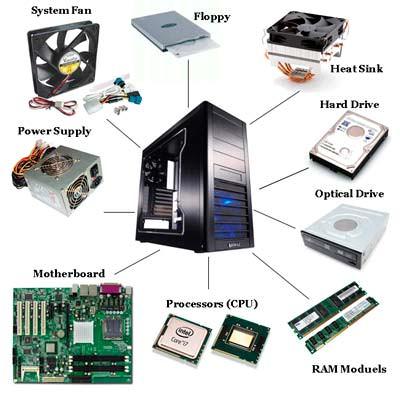
6. ¿Qué elementos podemos encontrar dentro de la torre de un PC?
· PROCESADOR
· MEMORIA RAM
· FUENTE DE ALIMENTACIÓN
·PLACA BASE
·DISCOS DE ALMACENAMIENTO
7. ¿Qué es la placa base (Mainboard) o placa madre (Motherboard)? Conexiones y puertos.
La placa base, (en inglés motherboard, mainboard) es la tarjeta de circuitos que sirve como medio de conexión entre todos los componentes del PC: el microprocesador, los circuitos electrónicos de soporte, las ranuras para la RAM, la ROM y las ranuras especiales (slots), que permiten la conexión de tarjetas adaptadoras adicionales (de video, de red...).Estas tarjetas de expansión suelen
realizar funciones de control de periféricos tales como monitores, impresoras,
unidades de disco, etc. Para que la placa base cumpla con su cometido, lleva
instalado un software muy básico denominado BIOS.
8. Define Periférico. Clasifica los siguientes dispositivos en periféricos de entrada o salida:
PERIFÉRICO: Son dispositivos (en inglés, device) que sirven para comunicarnos con el ordenador: introducir la información de entrada a los programas y visualizar
resultados o datos de salida.
a) Monitor o Pantalla: SALIDA
b) Teclado: ENTRADA
c) Ratón: ENTRADA
d) Altavoces:SALIDA
e) Escáner: ENTRADA
f) Impresora: SALIDA
9. Realiza las transformaciones siguientes:
a) 5 GB = 6,25e+8 Bytes
b) 2 TB = 2e+12 Bytes
c) 100 GB =1e+8 KB
d) 2 MB = 1e+8 Bytes
10. Clasifica los siguientes periféricos en Entrada o Salida:
a) Teclado USB: ENTRADA
b) Tarjeta de red: ENTRADA- SALIDA
c) Ratón óptico: ENTRADA
d) Monitor LCD: SALIDA
e) Disco externo: USB
f) Impresora Láser: SALIDA
g) Escáner: ENTRADA
h) Pendrive USB: ENTRADA
11. ¿Cuáles son los dispositivos de memoria masiva que hemos estudiado? Características.Escribe la capacidad máxima de estos dispositivos de memoria masiva:
CD-ROM: Un CD-ROM estándar puede albergar 650 o 700 MB de datos y los especiales de gran capacidad pueden llegar a los 800 y 900 MB. El CD-ROM es popular para la distribución de software, especialmente aplicaciones multimedia, y grandes bases de datos. Un CD pesa menos de 30 gramos.
DVD: Los DVD tienen una capacidad que ronda entre 4.7-8.5Gb, y suelen ser usados para la grabación no solo de datos, sino también de archivos en formato MP4 (en el caso de los archivos de vídeo), aunque también admite MOV a máxima resolución.
PENDRIVE: Un pendrive es una unidad de almacenamiento que hace uso de una interfaz USB para conectarse al ordenador, pero que internamente tiene un chip de memoria NAND Flash para almacenar los datos, el cual puede ser de cualquier tipo, ya sea eMMC, eUFS u otros. La capacidad es de 4 TB
DISCO DURO: Hoy en día, los HDD internos pueden alcanzar una capacidad máxima de 20 TB. Disco con una gran capacidad de almacenamiento de datos informáticos que se encuentra insertado permanentemente en la unidad central de procesamiento de la computadora.
DISCO SSD: Un SDD (unidad de estado sólido) es una nueva generación de dispositivos de almacenamiento que se emplea en equipos. Los SSD reemplazan los discos duros mecánicos tradicionales con una memoria basada en flash, significativamente más rápida. La capacidad máxima es de 4 TB
12. Copia en tu cuaderno el siguiente cuadro y rellénalo con la configuración del PC del aula de Informática:
PROCESADOR: Intel® Core™ i3-4130 CPU @ 3.40GHz × 4
MEMORIA RAM: 7,6 GiB
DISCO DURO: 128,0 GB
MONITOR:
TARJETA DE VÍDEO: HD Graphics 4400 (HSW GT2)
LECTOR DE DVD: SÍ TIENE